Makrosammlung
WordPerfect® 8 für Windows
Die Dateien slmacros.wp8.win.de.exe und slmacros.wp8.win.de.zip enthalten jeweils die folgenden Makros für die Windows-Version von WordPerfect 8.
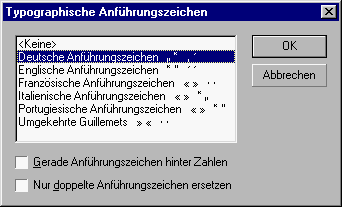
- AnfZeich.wcm
- Dieses Makro erleichtert die Auswahl verschiedener Arten von typographischen Anführungszeichen (Screen-Shot).
- AttrErs.wcm
- Damit wird das Suchen und Ersetzen von Schriftattributen erleichtert (z.B. "Unterstreichen" durch "Kursiv") (Screen-Shot).
- CleanUp.wcm
- Dieses Makro entfernt unerwünschte manuelle
Formatierungen.
Dabei können vier Gruppen von Formatierungscodes einzeln ausgewählt
werden (Screen-Shot):
- Seitenformate (Papiergröße, Seitenränder, Heftrand,
Fußnotenabstand),
- Absatzformate (Absatzeinzüge, Absatzabstand, Absatzschutz,
Zeilenausrichtung, Zeilenabstand/-höhe, Tabstopps),
- Zeichenformate (Schriftart, Schriftgröße, Tabs/Leerzeichen
unterstreichen),
- Drucksatz (Textposition, Trennzonen, Wort-/Zeichenabstand,
Druckerbefehle).
- DinA5.wcm
- Damit wird das Seitenlayout so eingestellt, dass man
2 Din-A5-Seiten auf einer Din-A4-Seite erhält
(Screen-Shot).
- FVorlage.wcm
- Mit diesem Makro können die Standardvorgaben für die Stile
wiederhergestellt werden - und zwar entweder aus der Standardvorlage
oder aus der Vorlage, mit der das Dokument erstellt wurde.
Außerdem können Stile aus jedem beliebigen Dokument übernommen werden
(Screen-Shot).
- FN2Style.wcm
- Ersetzt manuelle Formatierungen von Fußnoten durch den
Fußnotenstil.
Beim Import von Dokumenten aus anderen Textverarbeitungsprogrammen
werden die Fußnoten nicht mit dem Fußnotenstil, sondern manuell
formatiert. Dadurch geht jedoch die Möglichkeit verloren, die
Formatierung der Fußnoten durch eine Änderung des Fußnotenstils
global zu verändern. Dieses Makro behebt diesen Fehler, indem es
Fußnoten zu Fußnoten konvertiert - mit dem Ergebnis, dass alle
Fußnoten mit dem Fußnotenstil formatiert werden.
- Gesperrt.wcm
- Mit diesem Makro kann ein markierter Text
g e s p e r r t
gesetzt werden (Screen-Shot).
- OhneUndo.wcm
- Speichert das Dokument ohne die Textvarianten ab, die über die
Funktion "Rückgängig machen" wiederhergestellt werden
können. Dadurch lässt sich die Dateigröße oft erheblich reduzieren.
- Symbole.wcm
- Mit diesem Makro kann eine symbol- oder zahlengegliederte
Liste erstellt werden, die nicht als "Gliederung"
definiert ist (Screen-Shot).
Seit der Version 8 werden symbolgegliederte Listen als
"Gliederung" definiert. Das hat den Nachteil, dass dadurch
andere Gliederungsdefinitionen aus- bzw. umgeschaltet werden. Wenn
z.B. für das Dokument eine Gliederung mit automatischer Nummerierung
definiert worden ist, wird diese Gliederungsdefinition ausgeschaltet,
sobald mit der Symbolleiste eine symbolgegliederte Liste erstellt
wird. Das Makro umgeht diesen Effekt, indem es die Liste (wie in den
älteren Versionen von WordPerfect) mit einem normalen Absatzstil
erstellt.
Installation
Sie können die Makros entweder in Form einer selbstextrahierenden Archivdatei herunterladen oder als einfaches Zip-Archiv.
Für die erste Variante gehen Sie wie folgt vor:
- Die Datei slmacros.wp8.win.de.exe
auf den eigenen Rechner herunterladen und anschließend starten.
- Es erscheint ein Dialogfenster, in dem Sie ein Verzeichnis angeben
können. Hier das Verzeichnis eintragen, in dem sich die
WordPerfect-Makro-Dateien befinden (z.B.
"C:\Corel\Suite8\Macros\WPWin").
- Mit "OK" bestätigen. Die Makros werden nun in das
angegebene Verzeichnis kopiert.
- Anschließend kann die Datei "slmacros.wp8.win.de.exe"
wieder gelöscht werden.
Alternativ können die Makros auch als einfaches Zip-Archiv
slmacros.wp8.win.de.zip
herunter geladen werden. Dieses kann dann mit einem entsprechenden
Programm entpackt werden.
© Stefan
Lücking, Mai 2001